Como instalar e configurar hachuras no Revit – Passo a passo
As hachuras são elementos fundamentais para a representação gráfica de projetos arquitetônicos no Revit. Elas permitem identificar diferentes materiais, acabamentos e componentes construtivos em plantas, cortes, fachadas e detalhes técnicos. O Revit permite trabalhar com padrões de preenchimento, que podem ser utilizados para representar materiais como concreto, alvenaria, tijolos, madeira, pisos, revestimentos, telhas, pedras e diversos outros elementos.
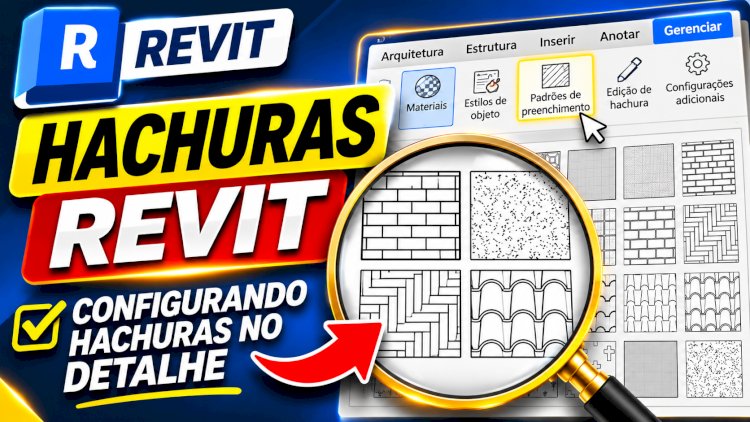
Tutorial: Como instalar e configurar hachuras no Revit – Passo a passo
As hachuras são elementos fundamentais para a representação gráfica de projetos arquitetônicos no Revit. Elas permitem identificar diferentes materiais, acabamentos e componentes construtivos em plantas, cortes, fachadas e detalhes técnicos.
O Revit permite trabalhar com padrões de preenchimento, que podem ser utilizados para representar materiais como concreto, alvenaria, tijolos, madeira, pisos, revestimentos, telhas, pedras e diversos outros elementos.
Neste tutorial, você aprenderá como instalar novos padrões de hachuras no Revit, configurar esses arquivos e utilizá-los nos detalhes do seu projeto.
1. O que são arquivos de hachuras para Revit?
Os padrões de hachuras utilizados no Revit são geralmente armazenados em arquivos com extensão .PAT.
Esses arquivos contêm informações que determinam como as linhas, os espaçamentos e os desenhos geométricos serão apresentados na representação gráfica.
Existem diferentes tipos de padrões:
-
Hachuras de alvenaria e tijolos.
-
Hachuras de concreto e concreto armado.
-
Hachuras de madeira.
-
Hachuras de pedras e revestimentos.
-
Hachuras de pisos cerâmicos.
-
Hachuras de telhas.
-
Hachuras geométricas e decorativas.
-
Padrões de preenchimento para detalhes construtivos.
É importante destacar que alguns arquivos PAT podem ser utilizados tanto no Revit quanto em outros programas CAD, desde que respeitem as características e a sintaxe compatíveis.

2. Como instalar hachuras no Revit
Primeiramente, você precisa ter os arquivos de hachuras que deseja adicionar ao seu projeto.
Esses arquivos podem ser encontrados em bibliotecas de padrões de preenchimento ou criados especificamente para atender às necessidades de representação gráfica.
Depois de baixar os arquivos, siga os procedimentos abaixo.
Passo 1 – Abrir o Revit
Abra o Autodesk Revit e entre em um projeto existente ou crie um novo arquivo para realizar as configurações.
Passo 2 – Acessar a guia Gerenciar
Na faixa de opções superior do Revit, localize a guia Gerenciar.
Nessa guia estão disponíveis ferramentas de configuração do projeto, incluindo os recursos relacionados aos padrões de preenchimento.
Passo 3 – Acessar os padrões de preenchimento
Dentro da guia Gerenciar, procure a ferramenta Configurações adicionais e selecione Padrões de preenchimento.
Será aberta uma janela com os padrões de preenchimento disponíveis no projeto.
Nessa janela, você poderá visualizar os padrões existentes, criar novos padrões e importar arquivos externos.
Passo 4 – Importar os arquivos de hachuras
Na janela de padrões de preenchimento, selecione a opção Novo e escolha a opção de importação de padrão, conforme a versão do Revit.
Localize o arquivo .PAT que você baixou anteriormente.
Selecione o arquivo desejado e confirme a importação.
O Revit apresentará as configurações disponíveis para o padrão selecionado, permitindo ajustar sua utilização.
Passo 5 – Configurar o tipo de padrão
Durante a importação, é necessário observar o tipo de padrão que será utilizado.
O Revit trabalha principalmente com duas categorias:
-
Padrão de desenho: utilizado para representar graficamente materiais em vistas de documentação, como plantas, cortes, fachadas e detalhes.
-
Padrão de modelo: utilizado para representar padrões com dimensões reais do modelo, mantendo sua escala física independentemente da escala de visualização.
Escolha o tipo adequado conforme a finalidade da representação.
3. Como utilizar as hachuras nos detalhes do Revit
Depois de importar os padrões, você poderá utilizá-los na representação gráfica dos elementos do projeto.
Uma das maneiras de fazer isso é por meio das regiões preenchidas.
Para utilizar uma hachura em um detalhe, siga este procedimento:
-
Acesse a vista de planta, corte, fachada ou detalhe em que deseja trabalhar.
-
Entre na guia Anotar.
-
Selecione a ferramenta Região preenchida.
-
Escolha a opção para criar uma nova região preenchida.
-
Nas propriedades do tipo, configure o padrão de preenchimento desejado.
-
Utilize as ferramentas de desenho para delimitar a área que receberá a hachura.
-
Finalize o desenho e confirme a região preenchida.
A hachura será apresentada dentro dos limites definidos, permitindo representar diferentes materiais e componentes construtivos.
4. Como alterar as configurações de uma hachura
Depois de inserir uma região preenchida, você poderá modificar suas propriedades para obter o resultado gráfico desejado.
Entre as principais configurações estão:
-
Padrão de preenchimento.
-
Cor das linhas.
-
Cor de preenchimento.
-
Visibilidade do contorno.
-
Tipo de região preenchida.
-
Configurações gráficas do padrão.
Essas opções permitem adaptar a representação gráfica de acordo com o padrão de desenho utilizado no projeto.
5. Diferença entre hachuras de modelo e de desenho
Essa é uma configuração importante para quem trabalha com documentação técnica no Revit.
Hachura de desenho
É utilizada principalmente em representações gráficas de projetos. Seu espaçamento visual permanece relacionado à escala da vista, sendo bastante útil para detalhes construtivos e documentação arquitetônica.
Hachura de modelo
Representa um padrão associado às dimensões reais do elemento. Sua dimensão física é mantida mesmo quando a escala da vista é alterada.
Por exemplo, em uma representação de alvenaria, o padrão de modelo pode ajudar a demonstrar a dimensão real dos componentes, enquanto o padrão de desenho pode ser utilizado para uma representação gráfica convencional.
6. Cuidados ao importar arquivos PAT
Antes de importar uma biblioteca de hachuras, observe alguns pontos importantes:
-
Verifique se o arquivo possui extensão
.PAT. -
Confira se o arquivo não apresenta erros de formatação.
-
Utilize padrões compatíveis com o Revit.
-
Observe se as unidades e os espaçamentos estão adequados.
-
Evite importar padrões duplicados.
-
Teste as hachuras em diferentes escalas de visualização.
-
Organize sua biblioteca por categorias de materiais.
Outro cuidado importante é verificar a origem dos arquivos. Alguns padrões desenvolvidos para AutoCAD podem precisar de ajustes antes de serem utilizados corretamente no Revit.
Qual é a sua reação?